Cuanto tenemos un texto y lo queremos separarlo en tablas o en columnas como muestra la imagen más abajo, donde se indica un ejemplo de como convierte el texto que se encuentra separado por un punto y coma (;), en tablas. En este caso se refiere a la cotización de varios valores que tienen los campos siguientes: Nombre de la acción, Cotización y Fecha, todos separados por el carácter que hemos indicado (; ), (que podría ser otro que especifiquemos) y separar en tablas o columnas, que también podemos copiar y pegar en excel.
Para convertir el texto en tablas debemos seguir los siguientes pasos:
1º Seleccionamos el texto que vamos convertir en tablas, por ejemplo el siguiente texto que se encuentra separado por punto y una coma;)
Nombre de la acción; Cotización; Fecha
Abengoa; 20,29 €; 18/2/2011
Banco BBVA; 9,32 €; 18/2/2011
Banco Popular; 4,6 €; 18/2/2011
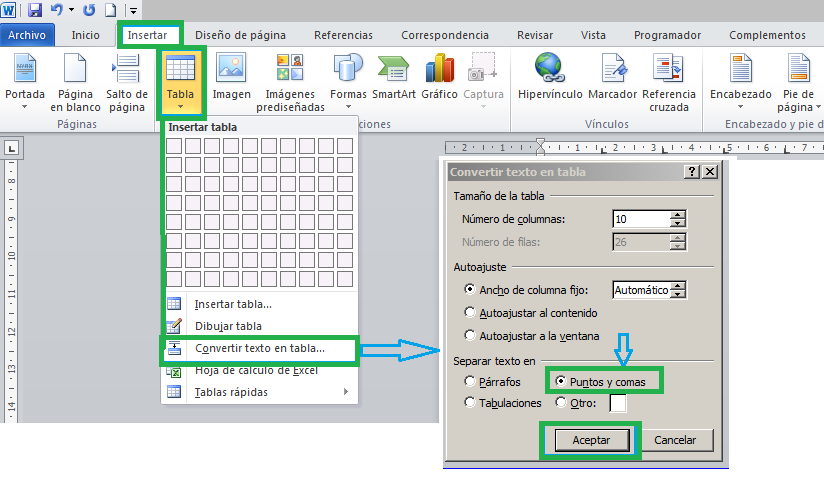
2º Con el texto seleccionado en la barra de Menú que presenta Word seleccionamos Insertar y seguidamente
3º Hacemos clic en tabla.
4º En el grupo que nos aparece hacemos clic en Convertir texto en tabla.
5º En el cuadro diálogo en opciones separar texto elegimos (en este caso puntos y comas) y hacemos clic en aceptar, quedando la tabla de la siguiente forma:
| Nombre de la acción | Cotización | Fecha |
| Abengoa | 20,29 € | 18/2/2011 |
| Banco BBVA | 9,32 € | 18/2/2011 |
| Banco Popular | 4,6 € | 18/2/2011 |
Los datos de esta Tabla se puede pegar en una hoja de Excel. En la imagen siguiente podemos ver los pasos a seguir para convertir texto en tabla, clic en la imagen para ampliar.
EN excel usando FÓRMULAS:
Si por ejemplo tenemos un nombre y apellido en la celda A2 separados por un espacio si aplicamos la siguiente fórmula: =IZQUIERDA(A2;HALLAR(" ";A2;1)) nos devolvería el nombre que se encuentra a la izquierda separado por un espacio también podemos emplear la siguiente fórmula: =IZQUIERDA(A2;(HALLAR(" ";A2)-1)) En caso de encontrarse separado por una coma (,) aplicamos la siguiente fórmula, =IZQUIERDA(A2;(ENCONTRAR(",";A2)-1)) Si deseamos que nos devuelva por ejemplo los apellidos que se encuentran a la derecha separados por un espacio del nombre aplicamos la siguiente fórmula: =DERECHA(A2;LARGO(A2)-HALLAR(" ";A2;1)) Si se encuentran separados por una coma (,), aplicamos la siguiente fórmula: =DERECHA(A2;LARGO(A2)-HALLAR(",";A2;1)) Una vez que se aplica la primer fórmula y está correcta, si la separación de la columna a la que se hace referencia los datos se encuentran todos separados de la misma fórmula, solo hay que arrastrar hacia abajo con el ratón. Tambien a través de una fórmula si tenemos un solo espacio y queremos separarlos por más espacios u otro carácter podemos usar la siguiente fórmula, por ejemplo sustituir un un espacio por 10 espacios: =SUSTITUIR(A1;” “;”si dejamos 10 espacios en blanco quedaría separado por 10 espacios entre ambos”) Si deseamos cambiar un espacio por un guión (-) =SUSTITUIR(A1;" ";"-") Separados por punto y coma (;) =SUSTITUIR(A1;" ";";") CONVERTIR TEXTO EN TABLAS EN WORD […]
{Great|Wonderful|Fantastic|Magnificent|Excellent} goods from you, man. {I’ve|I have} understand your stuff previous to and {you’re|you are} just {too|extremely} {great|wonderful|fantastic|magnificent|excellent}. I {really|actually} like what {you’…
Very nice post. I just stumbled upon your blog and wished to say that I’ve really enjoyed browsing your blog posts. After all I’ll be subscribing to your rss feed and I hope you write again very soon!…
Información Bitacoras.com…
Valora en Bitacoras.com: CONVERTIR TEXTO EN TABLAS O SEPARAR EL TEXTO EN COLUMNAS En el ejemplo que se muestra en la imagen más abajo vemos como se convierte texto en tabla en un documento de Word, que se encuentra separado por un punto y coma (;), ……